

Cómo configurar una regla en Outlook 365 para marcar correos como importancia alta. Tutorial para oposiciones de Auxiliar y Administrativo.
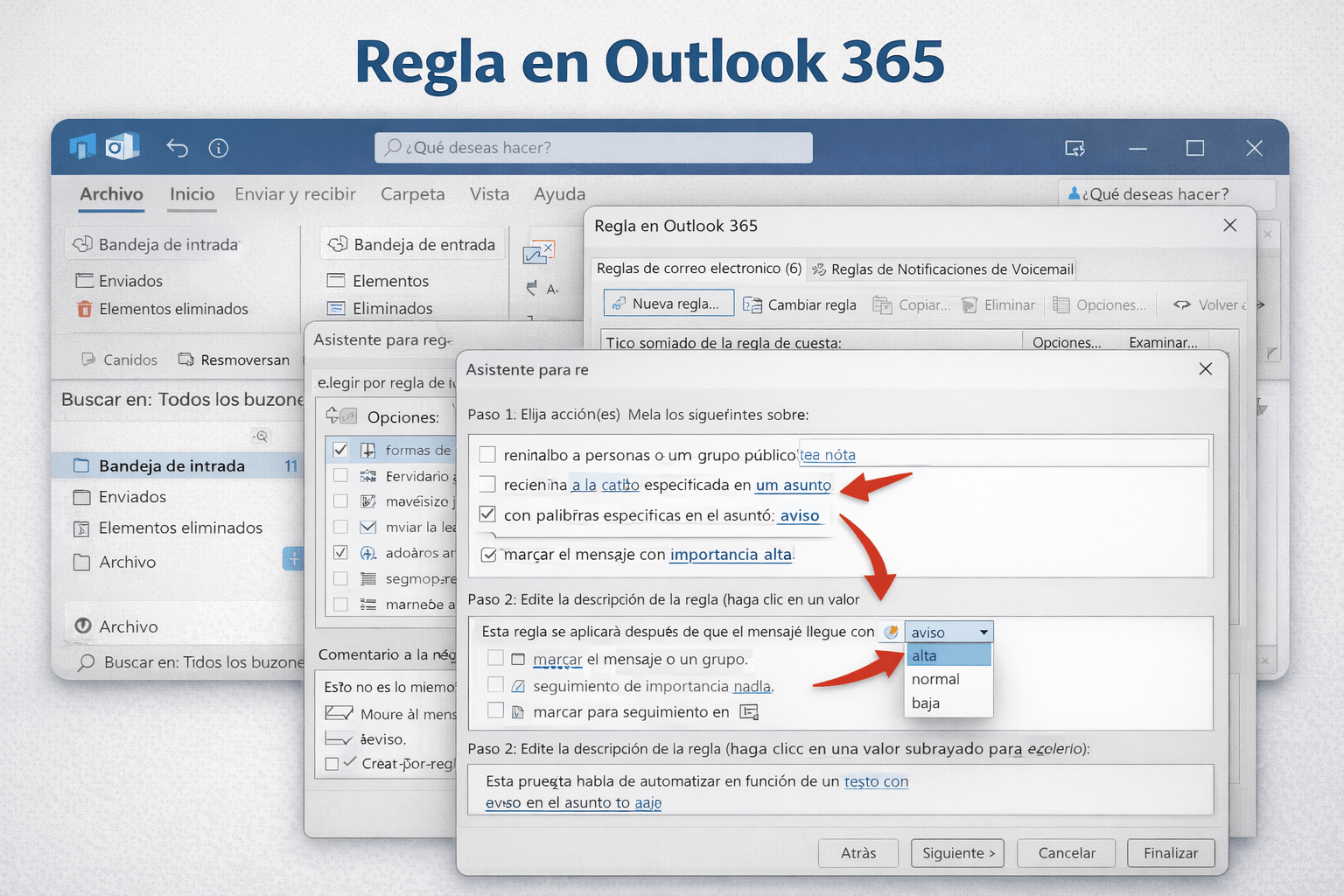
En Outlook 365 puedes automatizar la gestión de tus correos para ahorrar tiempo y evitar que mensajes importantes pasen desapercibidos.
Una de las configuraciones más útiles —y que además puede aparecer en oposiciones con informática— es crear una regla para que, cuando un correo incluya un determinado texto en el asunto, se marque automáticamente con importancia alta.
En este artículo te explico cómo hacerlo paso a paso.
Vídeo explicativo paso a paso
En este vídeo puedes ver el proceso completo dentro del programa:
¿Qué es una regla en Outlook 365?
Una regla en Outlook es una automatización que se ejecuta cuando se cumple una condición concreta.
Siempre funciona así:
- Condición → Acción
Por ejemplo:
- Condición: el asunto contiene la palabra “aviso”.
- Acción: marcar el correo con importancia alta.
Esto no es lo mismo que:
- Una alerta (notificación).
- Un seguimiento (banderita).
- Una tarea (actividad en calendario).
La herramienta correcta es Regla.
Cómo crear una regla en Outlook 365 paso a paso
Sigue estos pasos desde la versión de escritorio de Outlook:
1️⃣ Ir a Administración de reglas
- Haz clic en Archivo.
- Selecciona Administrar reglas y alertas.
- Pulsa en Nueva regla.
2️⃣ Elegir el tipo de regla
Selecciona:
Aplicar regla a los mensajes que reciba
Pulsa siguiente.
3️⃣ Definir la condición
Marca la opción:
Con palabras específicas en el asunto
Haz clic en “palabras específicas” e introduce el texto que activará la regla.
Por ejemplo:
aviso
Acepta y continúa.
4️⃣ Elegir la acción
Marca la opción:
Marcar el mensaje con importancia
Después selecciona:
Alta
Pulsa siguiente.
5️⃣ Excepciones
Si no necesitas ninguna excepción (como ocurre en muchas preguntas tipo test), continúa sin marcar ninguna.
6️⃣ Finalizar la regla
- Ponle un nombre.
- Decide si quieres ejecutarla en mensajes ya existentes.
- Actívala.
A partir de ese momento, cualquier correo que contenga la palabra “aviso” en el asunto se marcará automáticamente como importancia alta.
Diferencia entre regla, alerta, seguimiento y tarea
En oposiciones es habitual que intenten confundirte con estas opciones:
| Opción | ¿Qué hace realmente? |
|---|---|
| Regla | Automatiza acciones según condiciones |
| Alerta | Notifica o recuerda algo |
| Seguimiento | Marca el correo con bandera |
| Tarea | Crea actividad pendiente en calendario |
Si la pregunta habla de automatizar en función de un texto concreto, casi siempre la respuesta es Regla.
¿Por qué esto es importante en oposiciones?
En Auxiliar Administrativo, Administrativo del Estado, Junta o Ayuntamientos:
- Outlook puede aparecer en el test.
- Puede aparecer en pruebas prácticas.
- Pueden preguntarte diferencias entre herramientas.
Este tipo de automatizaciones no son teoría: son configuración real del programa.
Formación completa en informática y ofimática para oposiciones
Si estás preparando oposiciones y quieres dominar:
- Outlook
- Word
- Excel
- Automatizaciones
- Pruebas prácticas con ordenador
Tienes la formación completa aquí:
Crear una regla en Outlook 365 para marcar correos como importancia alta es un proceso sencillo, pero es clave entender la lógica:
- Condición → Acción.
Si aparece un texto concreto en el asunto, Outlook ejecuta automáticamente la acción configurada.
Y en examen, la herramienta correcta es siempre:
- Regla.