

Si has visto que apareces como excluido en la lista provisional de las oposiciones AGE, lo primero es que lo tengas claro:
- 👉 no estás fuera todavía
Esta fase está pensada precisamente para eso, para que puedas corregir errores. Y en la práctica, muchísima gente que aprueba ha estado antes en lista de excluidos.
Ahora bien, también te digo otra cosa importante:
👉 si no haces bien la subsanación, sí te puedes quedar fuera definitivamente
Por eso, en esta guía te explico exactamente cómo hacerlo, basándome en las instrucciones oficiales.
- 👉 Puedes consultar aquí las instrucciones oficiales completas de subsanación:
PDF oficial de subsanación AGE
Si sigues estos pasos bien, puedes pasar de excluido a admitido sin problema.
Cuánto tiempo tienes para subsanar
Tras la publicación en el BOE, tienes:
- 👉 10 días hábiles para subsanar
Esto significa:
- No cuentan sábados, domingos ni festivos
- Empieza a contar desde el día siguiente a la publicación
👉 Puedes ver el contexto completo aquí:
lista provisional AGE 2026
Y esto es clave:
👉 si no subsanas dentro de plazo, quedas fuera del proceso sin opción a corregirlo después
Lo primero que debes revisar (muy importante)
Antes de hacer nada, comprueba bien en qué situación estás:
- ✔ Apareces como excluido
- ✔ Apareces como admitido
- ✔ No apareces (omitido)
Esto es importante porque:
- 👉 los omitidos no subsanan igual que los excluidos
Según las instrucciones oficiales, si estás omitido debes contactar directamente a través del formulario de incidencias y aportar el justificante de inscripción
Motivos reales de exclusión (y cómo se solucionan)
Aquí es donde el documento oficial aporta mucho valor. No todos los errores se corrigen igual.
Algunos ejemplos claros:
- Error en fecha de nacimiento (A) → corregir directamente en IPS
- DNI/NIE incorrecto (B) → completar correctamente en sede electrónica
- Nacionalidad (C) → aportar documentación acreditativa
- Solicitud sin firmar (J) → volver a firmarla electrónicamente
- Tasas mal pagadas (F) → justificar exención o pagar correctamente
Y muy importante:
👉 En los casos de tasas (F y derivados), es obligatorio aportar documentación justificativa o pagar correctamente, no vale con dejarlo como está
Dicho de forma sencilla:
👉 cada error tiene su forma concreta de subsanación
Cómo subsanar paso a paso en IPS (lo que realmente tienes que hacer)
- 👉 Aquí es donde se hace prácticamente toda la subsanación en las oposiciones AGE:
http://administracion.gob.es/PAG/ips
Paso 1: Entra en “Mis inscripciones”
Accede con Cl@ve, certificado o DNI electrónico.
Paso 2: Localiza tu solicitud
Verás tu inscripción. Ahí tienes que pulsar:
- 👉 “Subsanar”
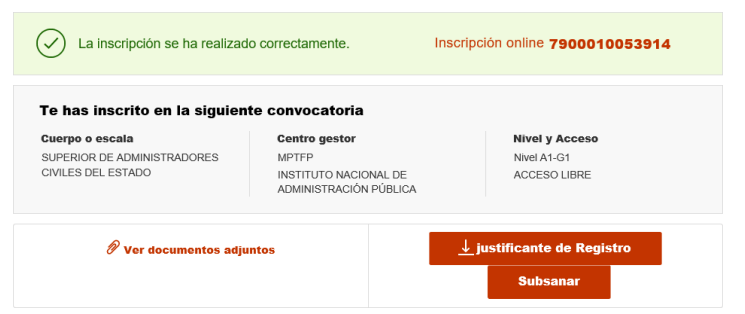
Paso 3: Se crea una nueva solicitud
Esto es importante y mucha gente no lo sabe:
- 👉 se genera un nuevo número de solicitud y un nuevo justificante
No estás modificando la anterior, estás creando una nueva versión corregida.
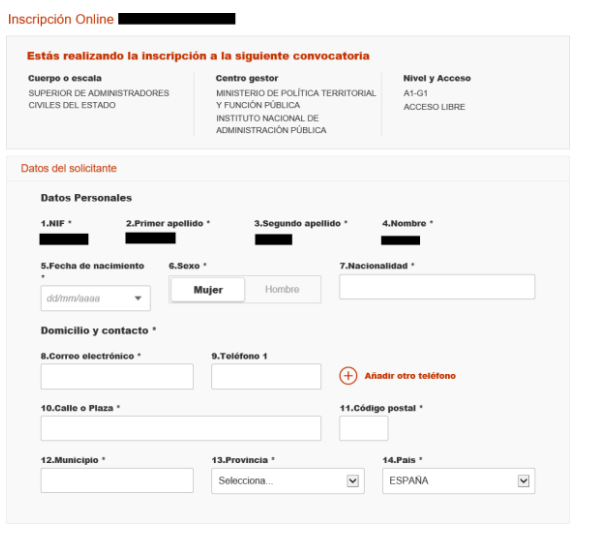
Paso 4: Corrige los datos o añade documentación
Dentro del formulario puedes:
- Modificar datos personales
- Cambiar provincia de examen
- Añadir documentación
- Corregir exenciones de tasas
👉 Incluso puedes modificar campos como discapacidad, datos adicionales, etc.
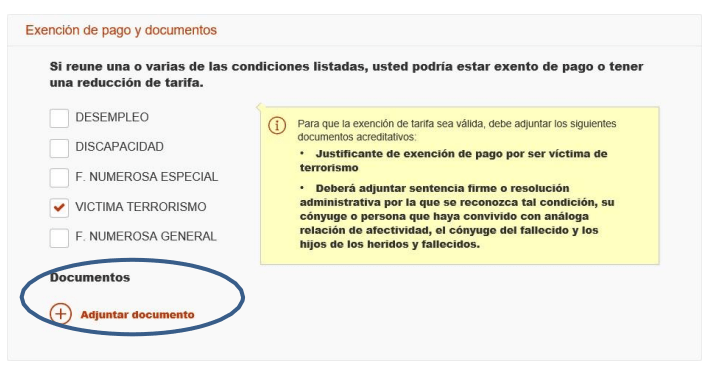
Paso 5: Adjuntar documentos (clave)
Para subir documentación:
- Seleccionas tipo de documento
- Añades descripción
- Subes archivo
- Confirmas adjunto
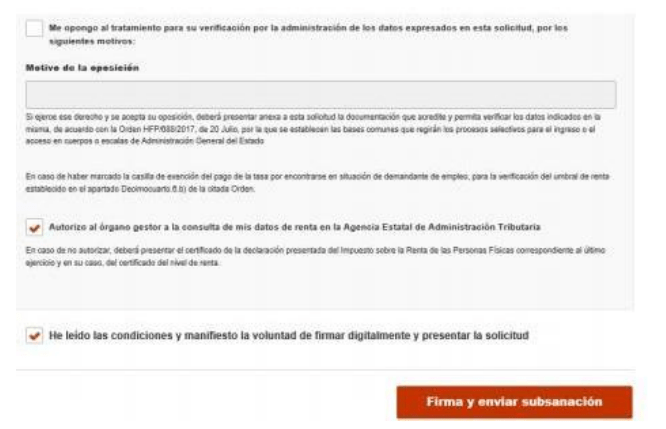
Paso 6: Firma y envía
Este es el paso más importante:
- 👉 tienes que pulsar “Firma y enviar subsanación”
Si no haces esto, no se registra.
Cuándo se usa la Sede Electrónica (y no IPS)
No todo se hace por IPS.
Según las instrucciones oficiales, hay casos concretos donde debes usar la sede electrónica, por ejemplo:
- Renunciar a una solicitud duplicada
- Adjuntar documentos específicos en ciertos errores
👉 En esos casos, el acceso es a través de:
https://solicitudqsrr.inap.es/AltaNotificacion.aspx?Tipo=SOLGR
Errores muy comunes al subsanar (y que dejan fuera)
Esto es más importante de lo que parece.
Los fallos más habituales son:
- No pulsar “firma y enviar”
- Subir documentación incorrecta
- No justificar correctamente tasas
- Hacer la subsanación fuera de plazo
- No guardar el justificante
👉 Y recuerda:
el justificante hay que conservarlo durante todo el proceso
Qué pasa después de subsanar
Una vez termina el plazo:
- Revisan todas las subsanaciones
- Publican la lista definitiva
- Se confirma quién puede examinarse
👉 Y ahí ya no hay margen de error.
Si quieres ver cuándo es el examen:
https://josenrique.es/fecha-examen-oposiciones-age-2026-auxiliar-y-administrativo-estado/
Consejo real de preparador (importante)
Aquí es donde muchos fallan.
- Mientras estás subsanando, no dejes de estudiar.
Porque:
- El examen ya tiene fecha
- El tiempo es limitado
- Y todo el mundo sigue avanzando
Dicho claro:
👉 subsanar te mantiene dentro, pero lo que te hace aprobar es el test
La parte que más decide el examen
En oposiciones AGE, gran parte del resultado depende de:
- Ofimática
- Windows
- Actividad administrativa
- Test tipo examen
En age.josenrique.es estamos especializados en la preparación de informática y ofimática para oposiciones, con contenidos adaptados a examen tipo test y a programas oficiales.
- 👉 Puedes ver el contenido aquí:
- https://age.josenrique.es/temario/
Muchos opositores trabajan con el pack de
“ofimática + informática y actividad administrativa”, porque está totalmente enfocado a lo que cae en examen.
Y la legislación también es vital
Además del bloque técnico, también entra normativa clave.
La parte de legislación suele ser una de las más densas del temario y bien preparada marca una gran diferencia en el examen.
En age.josenrique.es también trabajamos esta parte con un enfoque práctico orientado a examen tipo test, centrado en las leyes más importantes del programa.
- 👉 Puedes verlo aquí:
https://age.josenrique.es/curso/temario-legislacion-para-oposiciones/
Resumen rápido
- Tienes 10 días hábiles para subsanar
- Se hace principalmente en IPS
- Algunos casos van por Sede Electrónica
- Se genera nuevo justificante
- Y debes firmar y enviar sí o sí
👉 Y lo más importante: no dejes pasar el plazo… y no dejes de estudiar, porque el examen está mucho más cerca de lo que parece.